평소에 우리가 생활하면서 폰으로 유튜브 보거나, 대중교통 타면서 게임같은 거 하다 보면 배터리가 실시간으로 녹는 거 다들 경험해 보셨을 겁니다.
혹시 내 아이폰은 왜 이러지? 싶어서 보조배터리까지 들고 다니셨다면, 한 번 잘 읽고 따라해 보시길 추천드리겠습니다!
무작정 폰을 안 쓰거나 할 순 없잖아요? 그래서 평소에 쓰듯이 사용은 다 하면서도 불필요하게 낭비되는 배터리만 싹 잡아주기만 해도
배터리타임은 엄청나게 늘어날 겁니다. 제가 실제로 사용하면서 이걸로 효과를 크게 봤기 때문에, 실제 체감이 바로 될 수 있게끔 아이폰 배터리 절약하는 설정을 제가 아주 쉽게 정리해 드릴게요!! 딱 5분만 투자해서 폰 오래 써봅시다!
1. AOD 끄기
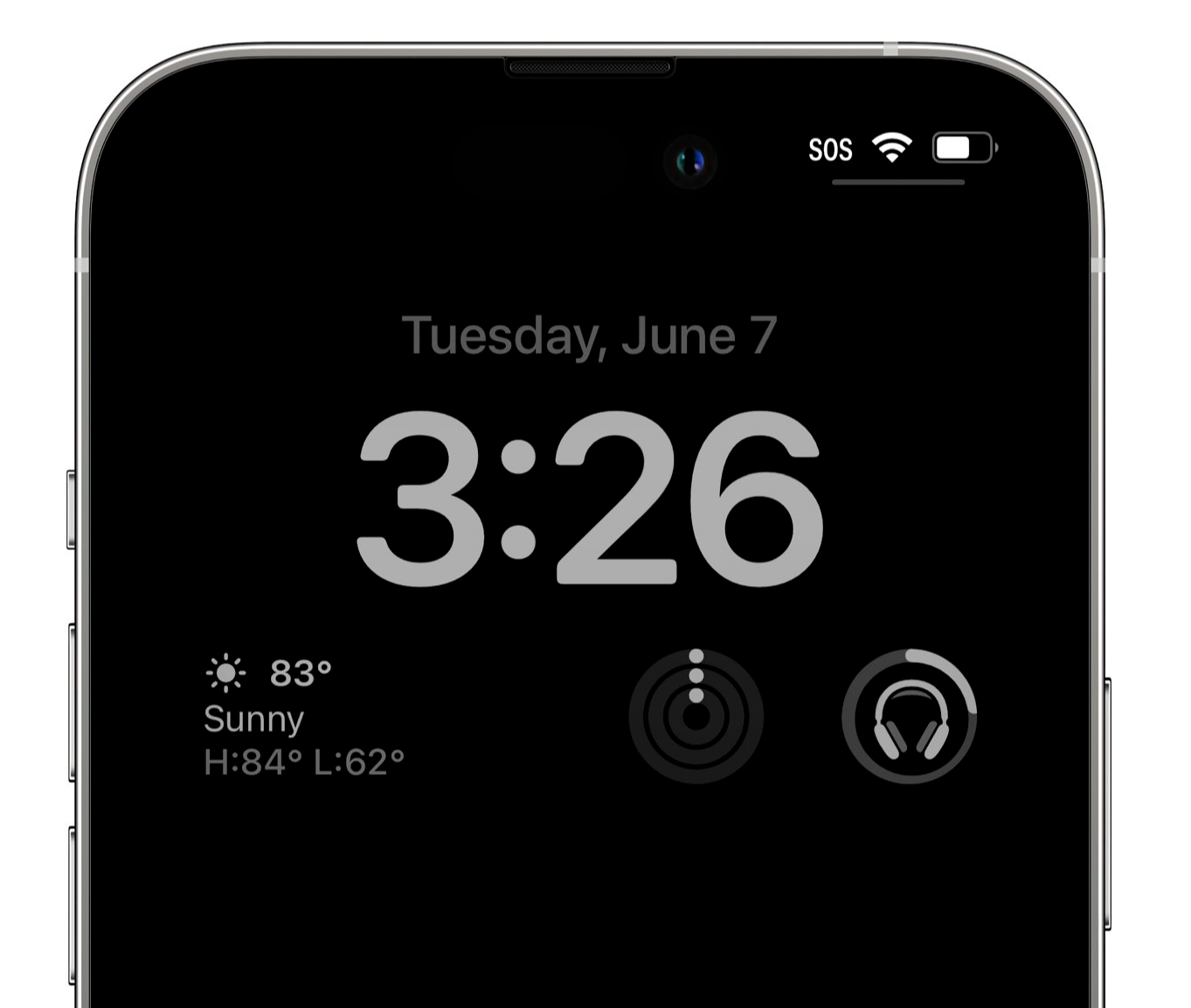
화면이 꺼진 상태에서도 시계랑 알림 뜨는 게 굉장히 편하긴 하지만, AOD는 배터리 소모가 큽니다. 디스플레이가 계속 켜져 있다는 것 자체가 배터리를 꾸준히 갉아먹기 때문이죠. 애플 공식 문서에도 "AOD는 항상 화면을 켜두기 때문에 배터리 소모가 크다"고 나와 있습니다.
만약 아예 끄는 게 부담스럽다면 '배경화면 보기'만 꺼보세요! 검은 화면에 글자만 나와서 배터리를 훨씬 많이 아낄 수 있습니다. 저도 처음 아이폰 샀을 때는 AOD가 기본으로 켜져 있었는데, 끄고 나니까 배터리 타임이 체감상 한 2시간 정도 늘어난 것 같았어요!!
설정 방법: 설정 ➔ 디스플레이 및 밝기 ➔ 화면 상시표시
출처: Apple 지원 - Always On Display
2. 실시간 현황 - 꼭 필요한 앱만 켜기
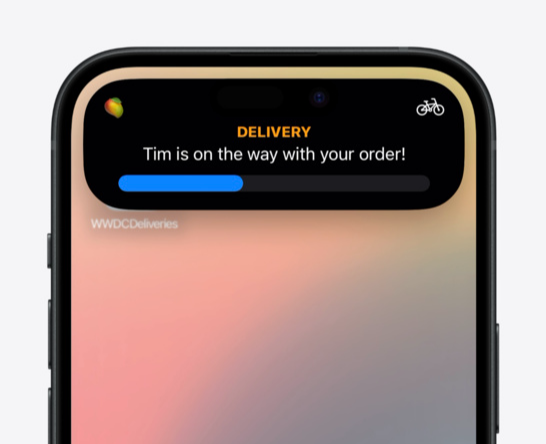
배달 앱의 실시간 배달 위치나 스포츠 경기 스코어같은 것들을 잠금화면에서 다이나믹 아일랜드 등에 바로 띄워서 보여주는 기능인데, 이게 배터리를 진짜 많이 먹습니다. 폰이 계속 화면을 계속 업데이트해야 하니까요!
배달을 안 시킬 때나, 경기 중계를 안 볼 때도 백그라운드에서 대기하기 때문에, 이 설정은 필요한 앱만 따로 켜두는 게 낫습니다.
설정 방법: 설정 ➔ Face ID 및 암호 ➔ 아래로 내려서 ➔ 실시간 현황
3. 다크 모드 생활화하기
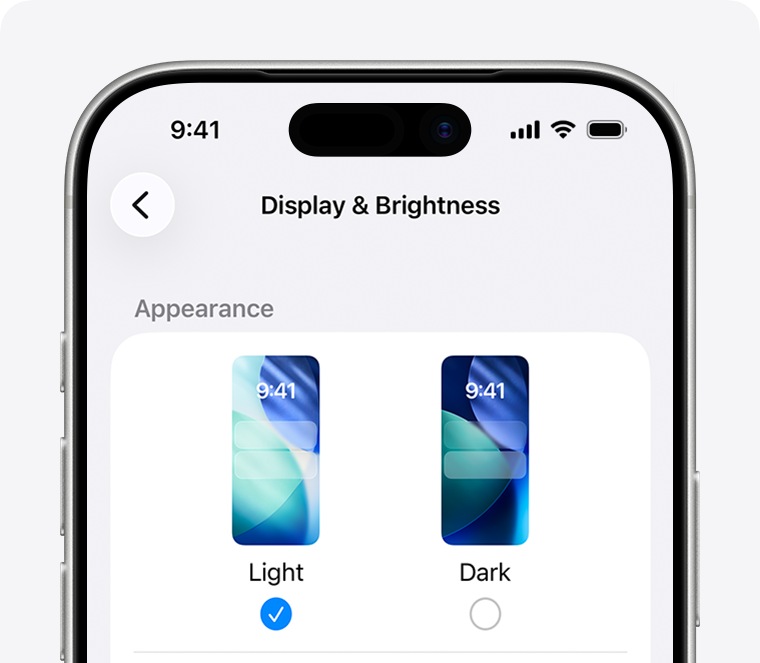
아이폰의 디스플레이는 OLED 패널이라서, 검은 화면을 표현할 때 LED 소자를 아예 꺼버립니다.
즉, 검은색 영역이 많을수록 배터리가 덜 든다는 소리죠!!
그래서 다크 모드를 설정하면 라이트 모드 대비 LED로 인한 배터리 소모량을 엄청나게 줄여주니까, 눈 건강도 챙길 수 있고 배터리도 챙길 수 있게끔 다크 모드를 기본으로 쓰는 걸 강력히 추천합니다.
설정 방법: 설정 ➔ 디스플레이 및 밝기 ➔ 화면 상단에서 '다크' 선택
4. 백그라운드 앱 새로고침
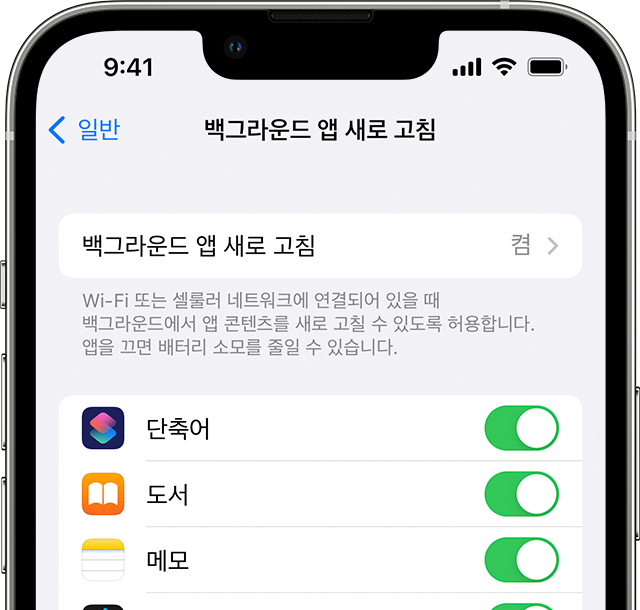
이건 제가 단언컨대 배터리 아끼기 1순위 설정이라고 생각합니다. 내가 앱을 쓰고 있지 않을 때도 지들끼리 데이터같은 걸 주고받으면서 최신 상태로 계속 업데이트하는 기능인데, 굳이 모든 앱이 이럴 필요는 당연히 없지 않겠어요?
카톡이나 인스타처럼 알림을 실시간으로 받아야 하는 필수 앱 몇 개만 빼고 나머지는 그냥 다 꺼주세요. 제가 가장 추천하는 설정입니다.
설정 방법: 설정 ➔ 일반 ➔ 백그라운드 앱 새로고침 ➔ 자주 안 쓰는 앱이나 쇼핑 앱, 게임 등은 전부 비활성화
5. 위치 서비스: 시스템 서비스

내 위치를 추적하는 GPS 기능은 배터리를 가장 많이 소모하는 장치 중 하나인데요.
특히 나도 모르는 사이에 애플이 내 위치 정보를 계속 수집해 가는 항목들이 많습니다.
나의 위치 공유, 특별한 위치, iPhone 분석 등등 딱히 필요 없는 항목들은 꺼주시는 게 좋습니다. 지도 앱 쓸 때 내 위치 잡는 것과는 전혀 관계 없으니 괜찮습니다!
설정 방법: 설정 ➔ 개인정보 보호 및 보안 ➔ 위치 서비스 ➔ 맨 아래 시스템 서비스
출처: Apple 지원 - 위치 서비스 및 개인정보 보호
6. 에어드랍 수동 전환
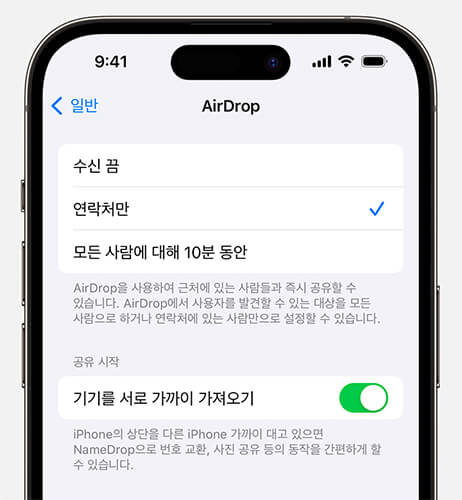
아이폰끼리 가까이 대면 연락처를 공유하는 네임드랍이나, 주변 기기를 계속 탐색하는 에어드랍이 항상 켜져 있으면, 내 폰은 길을 가다가도 주변에 다른 아이폰이 없는지 계속 레이더를 돌리게 됩니다. 그럼 배터리가 굉장히 빨리 달 거에요. 그래서 얘는 파일을 주고받을 때만 제어센터 들어가서 잠깐 켜고, 평소에는 꺼두는 게 배터리를 효율적으로 관리하는 방법입니다.
설정 방법: 설정 ➔ 일반 ➔ AirDrop ➔ '수신 끔'으로 변경. 기기를 서로 가까이 가져오기 비활성화
7. 충전 한도 최적화 켜기

배터리를 오래 쓰는 것만큼 중요한 게 바로 배터리 성능 상태(배터리 수명)를 오래 유지하는 건데요.
아이폰에 들어가는 리튬 이온 배터리는 완충된 상태 혹은 방전된 상태로 오래 방치되면 수명이 빠르게 깎여버립니다...!
만약 자기 전에 밤새 충전기를 꽂아두고 주무시는 분들이라면 이 설정을 꼭 켜보세요. 배터리 노화 자체를 막아줘서 결과적으로 배터리를 오래 쓸 수 있게 해 줄겁니다.
설정 방법: 설정 ➔ 배터리 ➔ 충전 최적화 ➔ '85% 또는 90% 한도' 설정 추천!
출처: Apple 지원 - iPhone 배터리 사용량 확인 및 절약하기
자주 묻는 질문 (FAQ)
Q. 배터리 충전 한도를 낮게 설정하면 폰을 덜 쓰게 되는 거 아닌가요?
- 사실 100% 충전 상태보다는 배터리 타임이 짧긴 하지만, 배터리의 전체적인 수명을 훨씬 오래 유지할 수 있어서, 아이폰을 1~2년 이상 장기적으로 사용하실 거라면 결과적으로는 훨씬 이득입니다!
Q. '백그라운드 앱 새로고침'을 끄면 카톡 알림이 안 올까 봐 걱정돼요.
- 백그라운드 앱 새로고침 설정은 카톡 같은 푸시 알림 기반 앱들과는 관계가 없어요. 이 기능은 앱이 주기적으로 스스로 업데이트할지 말지를 결정하는 거라서 알림과는 다른 영역이에요.
Q. 배터리 성능 상태가 이미 80% 미만인데, 설정만으로 해결될까요?
- 배터리 설정들은 현재 상태의 배터리를 '효율적으로 쓰는 방법'이지, 노화된 배터리를 수리하는 방법은 아닙니다. 만약 배터리 성능 상태가 80% 아래로 떨어졌거나 설정 변경 후에도 빨리 닳는다면 그때는 애플 서비스 센터를 방문해서 배터리 교체를 받으시는 것이 좋습니다!
내 생활 패턴에 맞게 설정하기
이 글에서는 아이폰 배터리 빨리 닳는 현상 해결 방법부터 아이폰 배터리 수명 늘리는 방법, 아이폰 배터리 절약 설정까지 실제로 효과를 많이 본 순서대로 정리해드렸습니다! 소개해 드린 7가지 설정을 전부 다 할 필요는 없습니다. 내 생활 패턴에서 꼭 필요하겠다 싶은 설정들 위주로 4~5가지만 먼저 골라서 적용해 보세요! 그렇게만 해도 퇴근할 때 까지는 배터리가 남아 있게 될겁니다.(배터리 수명이 멀쩡하다면...)
제가 이 설정들 모두 적용 후 3일 동안 테스트해보니까, 배터리가 평균적으로 한 20퍼센트 정도 더 오래 쓸 수 있었습니다!
여러분들도 이 설정법들 적용하셔서 휴대폰 배터리 지켜내시길 바라겠습니다! 오늘 글이 도움 되셨다면 블로그 자주 찾아와 주세요! 감사합니다!
아이폰 저장공간 늘리는 방법과 함께 적용해보세요!
본 글은 Apple 공식 지원 문서를 바탕으로, 거기에 제 실제 사용 경험을 더해서 정리한 글입니다.
'스마트폰 꿀팁' 카테고리의 다른 글
| 2026년 스마트폰 온디바이스 AI 제대로 쓰는 법 & AI 에이전트 활용하기 (갤럭시+아이폰) (방법 및 후기) (0) | 2026.06.16 |
|---|---|
| 스마트폰 개인정보 보호 설정 방법 총정리 (갤럭시+아이폰) (2026년 최신) (0) | 2026.06.15 |
| 아이폰 카메라 설정 꿀팁 & 사진 잘 찍는 방법 총정리 (2026년 최신) (0) | 2026.06.13 |
| 아이폰 iCloud 용량 부족 해결 방법 (2026년 최신) (0) | 2026.06.12 |
| 아이폰 저장공간 늘리는 방법 꿀팁 5가지 (2026 최신) (0) | 2026.06.11 |